Pages

Tampilkan postingan dengan label Tips Android. Tampilkan semua postingan

Senin, 03 Februari 2014

Blackberry Messenger (BBM) Untuk Android ARMv6 Gingerbread


Om Swastiastu

Blackberry Messenger (BBM) saat ini memang sedang berada di masa kejayaannya. Bagaimana tidak setelah BBM dirirlis di Android dan IOS, penggunanya saat ini sudah mencapai puluhan juta orang. Di Indonesia sendiri aplikasi instant messanging ini benar-benar populer. 

Namun sayangnya tidak semua preangkat android yang bisa menjalankan aplikasi ini. Hanya perangkat yang sudah menggunakan OS ICS dan berprosesor ARMv7 saja yang bisa menggunakannya. Namun tidak untuk saat ini. seorang bernama Jeffrianz dari XDA Developer berhasil memporting aplikasi ini agar bisa berjalan di perangkat yang semestinya tidak bisa. apakah anda sudah tidak sabar kalau begitu ini dia


Download link

BBM for ARMv6 Gingerbread


.
Baca Selengkapnya → Blackberry Messenger (BBM) Untuk Android ARMv6 Gingerbread

Kamis, 16 Januari 2014

Aplikasi Foto Terbaik dan Terpopuler untuk Android 2014


Om Swastiastu


Seiring berkembangnya teknologi, di jaman sekarang sudah banyak sekali perangkat android berkamera bertebaran dimana-mana. Tidak jarang hal tersebut membuat banyaknya orang (mungkin kamu salah satunya) yang mulai tertarik pada dunia fotografi. Sayangnya dunia fotografi sering membutuhkan banyak uang untuk membeli kamera,lensa,tripod, dll.

Namun sekarang anda tidak perlu mengeluarkan biaya yang cukup mahal untuk menekuni hobby ini. Modal yang anda perlukan hanyalah smartphone anda dan beberapa aplikasi fotografi yang akan saya share di bawah. Nah berikut saya rangkum dalam Aplikasi Foto Terbaik dan Terpopuler untuk Android. 

 CameraZoom FX


Download Link


Yang pertama ada si Camerazoom FX. Aplikasi ini menurut saya yang memiliki fitur terlengkap untuk berbagai macam kebutuhan editing foto. Anda ingin menggunakan filter ? well anda tinggal menggunakan 40 filter yang tersedia. Anda ingin mengatur kamera smartphone anda seperti di kamera profesional ? Tenang sudah disiapkan beberapa parameter seperti white balance, autofocus, nightshot etc. Dan masih banyak lagi fitur yang bisa kamu coba.

Photoshop Touch


Download Link

Click here (For Smartphone)
Click here (For Tablet PC)

Yang kedua ini pasti sudah gak asing lagi denger namanya. Ya Photoshop sudah lama malang melintang di dunia editing photo. Photoshop terkenal dengan hasil editingnya yang luarbiasa menakjukkan. Ditambah lagi anda dapat menggunakan hampir semua fitur editing yang juga terdapat pada aplikasi di PC-nya. Sayangnya aplikasi ini hanya dapat berjalan pada android ber-OS Ice cream sandwich ke atas. 

Camera 360


Download Link


Ini dia nih aplikasi yang sedang ngetren saat ini di kalangan anak muda. Camera360 memiliki banyak sekali kelebihan. Aplikasi ini bisa membuat seseorang yang kulitnya hitam menjadi putih bersih. Tidak lupa aplikasi ini menyediakan berbagai macam filter-filter menarik yang bisa kita gunakan sesuka hati.

Clone Camera 


Download Link 


Mau bikin foto yang bener-bener beda dari yang lain nih. Coba deh aplikasi yang satu ini. Ya sesuai namanya dengan clone camera ini anda bisa membuat clone objek yang akan anda foto. Misalnya seperti foto pada gambar diatas. Cukup menarik bukan ?


Instagram


Download Link


The last but not least ada instagram nih. Ya biasanya setelah kita mengedit suatu foto, kita akan menguploadnya ke jejaring sosial. Salah satu jejaring sosial yang sedang terkenal saat ini adalah instagram. Selain kita bisa men-share hasil jepretan kita ke teman kita, kita juga bisa menggunakan beberapa filter yang ada untuk mempercantik foto kita.


Saya kira sekian dulu dari Aplikasi Foto Terbaik dan Terpopuler untuk Android di awal 2014 ini. Semoga artikel ini bisa menjadi refrensi buat anda dalam menekuni hobi fotografi menggunakan Smartphone ataupun Tablet PC.


Terima kasih sudah mengunjungi Sebastian Dika Official Website

Baca Selengkapnya → Aplikasi Foto Terbaik dan Terpopuler untuk Android 2014

Senin, 13 Januari 2014

Masalah-masalah dalam menginstall/memainkan Game HD pada Android


Om Swastiastu


Setelah kemarin ane memberikan tips mengenai cara membuat autotext BBM di android sekarang saya ingin memberikan tips baru untuk anda. Yang akan saya bahas tidak akan jauh-jauh dari game. Ya game. Saat ini banyak orang yang menginstall Game HD mereka pada androidnya. Bahkan tidak jarang saat ini orang membeli gadget android hanya untuk bermain game. 

Namun bukan berarti kita bisa menginstall game dengan mudah. Selama saya berkecimpung di dunia android selalu saja ada saja kendala-kendala yang saya dapatkan dalam menginstall game-game tersebut. Untuk itu saya ingin merangkum semua masalah tersebut dalam satu posting. Apa saja itu ? Berikut masalah-masalah yang saya copy dari blog agan iqbal244

1. System Tidak memenuhi Requirement


Apa sih maksud diatas? Jadi gini, secara garis besar tiap file Apk (Android Package) baik itu aplikasi maupun game yang secara Resmi ada di Playstore / diluar Playstore mempunyai Minimal Firmware yang harus di gunakan pada perangkat android untuk memenuhi persyaratan penginstallan aplikasi tersebut.

Cth : Misal pada postingan game sebelum ini adalah game Call of Arena dimana ketika kita melihat pada Playstore game ini membutuhkan minimal requirement yaitu versi 3.0(Honeycomb) dan lebih tinggi yang berarti game ini hanya bisa di Install pada perangkat android yang memiliki Firmware versi 3.0 atau lebih dari itu (ICS,Jellybean,Kitkat).

Nah kalo misalnya kita install game ini pada perangkat android yang masih menggunakan versi firmware 2.x.x misal Gingerbread 2.3.4 atau froyo 2.2.0 maka pada saat kita menginstall Apk tersebut akan muncul Tulisan / Peringatan bahwa Application not Installed / There is a Problem parsing the Package.

Q1 : Misal kita menggunakan Root Explorer lalu mengedit isi Build.Prop sehingga versi firmware yang kita miliki bisa dirubah dari froyo / gingerbread ke Ics / Jellybean apakah game masih bisa di Install ?

A1 : Gini ya, waktu itu pernah ada yang menanyakan hal yang sama seperti ini dan jujur saya belum pernah mencoba, Kemungkinan pertama Apk bisa di install namun game tidak bisa di buka / di jalankan karena system tetap tidak mendukung Apk tersebut untuk berjalan pada perangkat yang requirement nya tidak memenuhi. Kemungkinan kedua Apk bisa di Install dan Apk bisa di jalankan, namun pada kemungkinan kedua ini sepertinya jarang yang berhasil karena yang saya peroleh dari pengalaman user-user lain memang Apk bisa di install namun tidak bisa di buka, sama halnya seperti kemungkinan pertama


2. There is a Problem Parsing the Package


Pasti deh problem ini pernah di alami oleh banyak user mungkin alasan mengapa muncul peringatan seperti itu ketika kita menginstall Apk baik itu aplikasi maupun game adalah karena file Apk yang kita download mengalami Corrupted. Biasanya yang seperti ini mendownload Apk dari luar playstore (Misal dari www.iqbal244-android.com) :D :D :D, nah hal seperti ini sangat wajar mungkin dikarenakan dalam mendownload Apk tersebut kita menggunakan 3rd party app seperti (IDM / Dap / Accelerator lainya) atau kemungkinan kedua Internet anda tidak stabil saat mendownload Apk Tersebut.

Q2 : Terus cara supaya Terinstall secara sempurna bagaimana mas iqbal?? :D

A2 : Mau tau aja atau Mau tau banget? haha, tingall download ulang aja Apknya, kalo masih gak bisa coba install di perangkat android lain,kalo masih gak bisa juga coba buka playstore dan liat Requirement Apk tersebut, nah mungkin Faktor nomor 1 yang membuat Apk tidak bisa di install pada perangkat Android anda.


3. White Texture pada Game yang memiliki Data


Dulu nih waktu jaman - jamanya Android baru muncul di Indonesia dan masih jarang banget Game HD kaya sekarang dan mungkin yang seangkatan sama saya waktu punya Galmin (2011 an) pasti pernah / bahkan sering mengalami Hal seperti Ini. Apa sih white texture ? Kok bisa sih Bal? kalo misalnya ...... ssssttt, ini saya jelaskan dibawah.

White texture = Texture putih. sebetulnya gak cuma warna putih aja sih, biasanya warna hitam juga bisa menghampiri android yang terkena gejala ini. Jadi gini ya Game HD jaman dulu itu gak seperti jaman sekarang yang Hampir semua (Gak semuanya, tapi Hampir :D) sudah dibuat oleh developer untuk Compatible dimainkan pada semua perangkat Android dengan Gpu apa saja (Adreno,Mali,Powervr,Tegra,dll) sehingga tidak akan terkena penyakit White Texture ini.

White texture adalah gejala dimana ketika game yang akan kita mainkan Texturenya tidak dapat di Render secara sempurna oleh GPU (Grapich Processing Unit) pada perangkat Android yang kita miliki, Hal ini disebabkan Game jaman dulu dibuat hanya untuk GPU tertentu jadi misalnya . Cth : Desert Winds dibuat hanya untuk Adreno, nah ketika Android dengan GPU lain memainkan game Desert Winds yang hanya compatibel dengan Adreno ini maka Akan muncul layar hanya Hitam atau hanya Putih atau hanya Hitam dan Putih saja :D sehingga texture pada game ini tidak bisa sempurna di terjemahkan oleh GPU selain Adreno.

Q3 : Terus cara membenarkanya bagaimana bal?

A3 : kalo jaman dulu sih saya masih sering menggunakan aplikasi Chainfire 3d sehingga game yang hanya bisa di mainkan pada GPU adreno bisa saya mainkan di GPU selainya dengan menggunakan Plugin di dalam Chainfire 3D ini. Jadi fungsi chainfire 3d ini untuk membuat GPU yang kita gunakan bisa seakan - akan di ganti dengan GPU lain (sesuai Plugin yang kita mau pakai). Tapi setau saya sih ini juga, Chainfire 3D cuma bisa di pake di Gingerbread, saya belum pernah pake di ICS/JB/Kitkat dan katanya sih gak compatibel. Who knows karna game sekarang kan udah Multi GPU jadi saya udah gak pernah pake CF3D ini lagi.

Q4 : kenapa sih bal developer jaman dulu gak buat langsung game Multi GPU aja

A4 : ini sih dari pandangan Kacamata saya (walaupun gak pake kacamata) mungkin karena dulu pasar Android dan Pasar Game HD pada android belum seluas dan sekaya sekarang jadi game tersebut dibuat hanya untuk pasar tertentu dimana dulu yang paling sering game HD compatibel sama perangkat Adreno, makanya dari dulu saya paling anti dengan GPU lain, tapi ternyata setelah saya lepas dari Adreno dengan mencoba Powervr (sgx531,540 maupun 544) , Mali (400), maupun Tegra (3) ternyata gak seburuk yang saya bayangkan :D walaupun sampe saat ini masih sreg sama Adreno apalagi kalo paketan Processornya bareng Quallcom :D :D cihuy biasanya itu buat main game HD..

4. Sudah berhasil di Install dan pada saat dibuka langsung mental (Force Close)


Nah ini yang paling sering dihadapi oleh Gameers dalam menginstall game HD pada android. Ada banyak alasan dan penjelasan tentang permasalahan yang satu ini, salah satunya adalah lanjutan dari white texture yang

Kemungkinan Pertama :

Di karenakan data game dengan Gpu tidak cocok maka game akan force close dengan sendirinya. Ketidak cocokan antara data game dengan Gpu akan menimbulkan 2 kemungkinan, white texture atau force close.

Q5 : lah kok game lama bisa dimainkan walaupun white texture sementara game baru yang datanya gak cocok akan langsung force close?

A5 : Nah itulah perbedaan game lama dan baru, saya juga bingung, haha. Kalo game lama masih bisa di buka tapi akan white texture kalau data game dan GPU tidak cocok, atau mungkin GPU jaman dulu belum secanggih jaman sekarang yang langsung mengetahui bahwa data game yang di install bukanlah untuknya melainkan untuk GPU lain (sedikit ngasal ini jawabnya :p )

Kemungkinan Kedua :

Kemungkinan lain pada permasalahan keempat ini adalah Ram yang tidak mencukupi, misalnya karena terlalu banyak menginstall aplikasi jadi RAM (Random Access Memory) kita akan termakan banyak walaupun aplikasi yang kita install tidak kita buka / tidak sedang kita jalankan. Ingat multitasking pada android bisa menyebabkan banyak aplikasi di jalankan pada waktu yang bersamaan dan biasanya aplikasi android akan terus berjalan di balik layar walaupun sudah kita close / tutup sebelumnya. Kalo saya sih biasanya pake advance task killer untuk nge-kill app yang masih jalan di balik layar baru membuka game yang sebelumnya tidak bisa di mainkan. Kalau game kecil sih kayanya gak akan memakan RAM yang besar tapi seiring perkembangan zaman seperti sekarang sepertinya kita harus memiliki Android yang memiliki RAM minimal 1 gb, tapi terserah anda - anda juga sih mau pake yang berama mb / gb karena disini saya hanya menyarankan :D.

Kemungkinan Ketiga :

mungkin inilah permasalahan seribu umat user android yang sering mengalami Force close pada saat pertama install dan membuka game. Biasanya nih game itu ketika kita pertama kali menginstallnya lalu membuka game tersebut akan membutuhkan koneksi Internet (disarankan pake WIFI) untuk memverifikasi data apakah data gamenya sudah di download dan di letakan di lokasi yang tepat. Biasanya game itu di taruhnya di directory Android-Data / Android-Obb, kalo jaman dulu game Gameloft itu menaruh datanya di Gameloft-Games (BIA2, Eternal Legacy, Fishing Kings,dll).

5. Tidak mengalami faktor 1,2,3,4 tapi kok masih tetep Force Close / tidak bisa di mainkan ?


Nah ini dia nih, menurut pengalaman saya ini adalah faktor Goib :D. Pernah waktu itu saya install game Modern combat 4 di dua Hp yang bener - bener sama semuanya (jenisnya, versi firmware, stock rom, non root) tetapi game MC4 ini hanya bisa di jalankan pada salah satu perangkat yang sama ini. Jadi dalam menginstall Apk baik itu aplikasi maupun Game HD ada faktor-faktor lain yang sampai saat ini saya juga belum tahu alasan / cara mengatasi faktor kelima ini. Sama halnya seperti overclock dimana ada beberapa perangkat android (Yang sama) tidak akan mampu ditingkatkan kemampuan processornya setinggi perangkat lainya. Maka dari itu sebelum menginstall / mendownload game (apalagi yang ukuranya sudah gak kira kira) ada baiknya kita berdoa dan minta di berikan yang terbaik oleh Allah S.W.T dan minta diberikan kemudahan dan kelancaran dalam menamatkan game tersebut 0:). Wassalamualaikum

NOTE :

- Disini saya tidak bermaksud untuk sok lebih tahu dari user yang mungkin lebih banyak tahu dari saya, saya hanya coba membagikan ilmu yang saya dapat dari pengalaman saya sendiri selama berkecimpung di dunia Android :)

- Jika ada yang salah dalam artikel saya diatas mohon diberikan pembenaranya dan akan secepatnya saya perbaiki

- Silahkan di copas artikel saya di atas tapi tanpa ada yang di edit satupun huruf / kata - katanya, berbagi itu sangat baik tapi ada baiknya menghargai penulis aslinya :D

- Disarankan untuk user yang fanatik sama gpu tertentu coba deh main game di Gpu selain yang di fanatikin dan di puja - puja, jadi gak asal sembarang bicara bahwa GPU inilah itulah susah nyari game yang kompatibel. Dulu saya sempet fanatik sama adreno tapi setelah mencoba gpu lainya alhasil mantap - mantap juga kok, nyari gamenya juga gampang kan udah multi gpu game - game sekarang ;)


Terima kasih sudah mengunjungi Sebastian Dika Official Website


Baca Selengkapnya → Masalah-masalah dalam menginstall/memainkan Game HD pada Android

Jumat, 10 Januari 2014

Cara Membuat Keyboard Autotext BBM di Android


Om Swastiastu


BBM saat ini memang sedang digandrungi oleh para pengguna device android. Ya aplikasi Instan Messangging ini yang awalnya sempat dihina oleh pengguna android ini kini justru sering digunakan oleh mereka. Terdengar seperti menjilat lidah sendiri memang.

Akan tetapi kurang nikmat rasanya jika kita belum menggunakan autotext untuk ber-bbman. Autotext sendiri sangat berguna untuk mengekspresikan perasaan kita kepada orang yang kita sayangi. Nah pada kesemptan kali ini saya akan menshare kepada anda cara membuat keyboard autotext BBM di Android.

Bahan


3. Smartphone android yang sudah terinstall BBM 

Cara Membuat Keyboard Autotext BBM di Android

1. Install SmartKeyboardPro.apk yang sudah di download tadi

2. Buat folder baru di sdcard dengan nama SmartKeyboardPRO isi dengan file Backup.zip yang sudah saya berikan. Jangan di ekstrak diemin aja

Langkah 2
3. Buka SmartKeyboardPro masuk ke Setting >> SmartKeyboardPRO >> Backup Setting >> Restore From Sdcard kalau ada peringatan tekan ok

Tekan Setting

Smart Keyboard Pro


Restore From SD Card


Tekan OK

4. Rubah keyboard default anda menjadi Smart Keyboard Pro

5. Selesai

Important !!

Kalau anda tidak puas dengan autotext yang ada, anda bisa menambahkannya dengan cara buka Text Prediction >> Custom autotext >> Add AutoText

Terima kasih sudah mengunjungi Sebastian Dika Official Website


Baca Selengkapnya → Cara Membuat Keyboard Autotext BBM di Android

Sabtu, 13 Juli 2013

Tips Memperbesar Memori RAM Android dengan RAM Expander


Om Swastiastu

RAM memang menjadi sebuah topik pembicaraan yang tidak asing lagi dikalangan penggiat IT. Dalam hal ini adalah android. HH android beberapa memang sudah dibekali dengan RAM yang besarnya sama dengan komputer. Namun tidak semua HH bisa mendapatkan RAM yang besar. Sehingga kadangkala membuat si pengguna (termasuk kita) menjadi jengkel.

Maka dari itu saya saat ini ingin share kepada kalian bagaimana cara kita untuk memperbesar memori RAM android. Pastinya banyak dari anda yang bertanya-tanya 'ah masa sih bisa ?' 'Palingan juga harus bongkar daleman.'

Tidak !!
Cara yang akan saya sebarkan tidak akan membongkar daleman dari HH yag anda gunakan tapi lebih kepada penggunaan virtual memory. Dan kita akan melakukan itu semua dengan bantuan micro sd dan sebuah aplikasi bernama RAM Expander 


Persiapan

1. HH anda harus sudah di rooting

Untuk dapat menginstall aplikasi RAM Expander diperlukan akses rooting pada hh anda. Untuk me-rooting hh anda anda bisa search di google dengan keyword 'cara rooting Samsung Galaxy Ace'. Samsung galaxy Ace disini bisa diganti dengan tipe hh agan

2. Menggunakan kernel yang mendukung swap

Biasanya hh yang masih menggunakan Stock ROM, kernelnya belum support swap. Jadi untuk mendapatkan kernel yang support swap agan harus menginstall Custom ROM. Untuk mengetahui apakah kernel hh agan sudah support swap atau belum bisa menggunakan aplikasi MemoryInfo and Swapfile Check di Google Play Store 

3. Menggunakan SD Card Class 6 Keatas

Ya setiap sd card memiliki class-nya masing-masing. Semakin tinggi angkanya makin bagus kualitas dari sdcard itu sendiri. Untuk bisa melakukan tips ini dengan baik anda diharuskan menggunakan sdcard class 6 keatas. Untuk mengechecknya anda bisa menggunakan aplikasi MemoryInfo and Swapfile Check di Google Play Store.

4. Menginstall aplikasi Roehsoft RAM Expander (SWAP)

Aplikasi inilah nantinya yang akan kita gunakan untuk menambah RAM HH kita secara virtual. Anda bisa mendapatkannya di sini 


Petunjuk Instalasi 

1. Install Roehsoft RAM Expander (SWAP) seperti biasa.

2. Atur sesuai dengan yang agan inginkan. Ingat yang dipakai adalah free sdcard.


Cara Perhitugannya 

512 MB = 50 Swappiness 
1024 MB = 100 Swappiness
2028 MB = 150 Swappiness

dan seterusnya


3. Setelah  diisi size dan swappiness-nya check swap aktiv yang ada di pojok kiri atas

Proses ini akan memakan waktu yang lama tergantung dari seberapa besar swap yang anda isikan tadi.


5. Jangan lupa setelah proses selesai check juga pada autorun agar aplikasi bisa berjalan secara otomatis.


Secara system memang RAM bakal tetap terlihat seperti semula karena secara default tidak menayangkan SWAP RAM. Tapi secara real, bakalan keliatan perubahannya. Beberapa perubahan yang ane rasakan diantaranya 

1. Multitasking terasa lebih lancar
2. Aplikasi yang FC semakin sedikit
3. HH terasa lebih responsif dan cepat.


Nah demikian artikel Tips Memperbesar Memori RAM Android dengan RAM Expander

Terima kasih sudah mengunjungi Sebastian Dika Official Website 
Om Shanti,Shanti,Shanti,Om
Baca Selengkapnya → Tips Memperbesar Memori RAM Android dengan RAM Expander

Rabu, 03 Juli 2013

Mengenal Jenis-Jenis Bootloop Pada Android


Om Swastiastu

Halo para pengunjung Sebastian Dika Official Website. Sebelumnya ane mau minta maaf karna update blog yang sangat lama ya. Kali ini saya ingin membahas mengenai bootloop. Ini penting terutama bagi kita yang sangat suka oprek-oprek android.

Apa Itu Bootloop ?
Nah pertanyaan tersebut sangat banyak muncul terutama dari orang yang baru saja belajar oprek android. Bootloop adalah proses boot yang berulang-ulang atau tidak dapat masuk untuk mengakses homescreen. Masalah seperti ini memang sering terjadi pada smartphone android yang suka di oprek-oprek.

Penyebabnya ?
Oke mari kita coba jabarkan satu persatu ya ...
1. File yang digunakan rusak atau corrupt
2. File penting dalam terhapus baik yang sengaja maupun tidak 
3. Pengisntalan font yang tidak cocok dengan perangkat anda
4. Gagal saat mencoba suatu Costum ROM 
5. Salah langkah saat mencoba Recovery Mode
6. dll

Gimana banyak sekali bukan ?

Lalu apa saja sebenarnya jenis-jenis dari bootlop ini sendiri ?
Bisa dibilang ada tiga jenis bootloop yang terjadi pada device android. Mulai dari soft, medium hingga hard. Berikut penjelasannya lebih rinci

1. Soft Bootloop
Softbootloop yakni ketika smartphone android dinyalakan. Awalnya anda bisa masuk ke homescreen namun selang beberapa saat tiba-tiba smartphone anda menjadi hang dan kemudian restart sendiri 

2. Medium bootloop
Sesuai namanya, jenis yang ini bisa dibilang lebih parah dari yang soft. Ciri-ciri bootloop yang satu ini adalah smartphone anda tidak bisa masuk ke homescreen melainkan hanya tertahan di boot animation hh anda. 

3. Hard Bootloop
Ini dia bootloop yang paling parah. Ciri-ciri bootlop yang satu ini adalah saat smartphone dinyalakan, anda hanya tertahan d logo merk android yang anda gunakan saat itu. Berikut gambarannya 


Sudah tau kan sekarang gan jenis-jenis bootloop. Lalu apa yang harus dilakukan jika harus bertemu dengan kondisi seperti diatas ? tunggu update lebih lanjutnya di Sebastian Dika Official Website


Demikian artikel Mengenal Jenis-Jenis Bootloop Pada Android


Terima kasih sudah mengunjungi Sebastian Dika Official Website
Om Shanti,Shanti,Shanti,Om

Baca Selengkapnya → Mengenal Jenis-Jenis Bootloop Pada Android

Senin, 10 Juni 2013

Menyembunyikan File atau Folder Tanpa Aplikasi di Android


Om Swastiastu

Apakah kamu memiliki file atau folder yang tidak ingin kamu perlihatkan ke teman-teman mu ? Ya tentu saja ada kan. Sebagai manusia pastinya kita memiliki hal-hal yang tidak ingin diketahui oleh orang lain . Lalu bagaimana cara menyembunyikan file atau folder tersebut tanpa menggunakan aplikasi pada perangkat android ?

Gampang kok asalkan android anda mempunyai file manager (baik dari pabrik atau aplikasi) pasti bisa kok. Nah karena saat ini saya masih menggunakan cusrom WindowsPhone 8 pada Samsung Galaxy Ace saya  (Klik disini jika agan ingin menggunakannnya juga) maka saya akan menggunakan file manager dari OI dan bukan pabrikan. 

Namun anda tidak perlu khawatir karena pada dasarnya semua file manager (baik yang pabrikan atau aplikasi) sama saja caranya baiklah kalo begitu langsung saja


Cara menyembunyikan file atau folder tanpa aplikasi perangkat android

1. Saya sarankan semua file yang ingin anda hide di jadikan dalam satu folder.

2. Buka file manager anda


3. Rename file atau folder yang akan di hide


4. Tambahkan "." didepan folder atau file yang ingin anda hide


5.  save dan voila file atau folder yang anda hide hilang


6. Nah kalo mau dibalikin tinggal buka file managernya kemudian tekan tombol menu pada hh agan

7. Lalu pilih "setting" kemudian berikan check list pada display hidden files


Nah itu dia tips dari ane semoga bisa bermanfaat ya 


Terima kasih sudah mengunjungi Sebastian Dika Official Website
Om Shanti,Shanti,Shanti,Om

Baca Selengkapnya → Menyembunyikan File atau Folder Tanpa Aplikasi di Android

Selasa, 28 Mei 2013

Mengetahui Tanda-tanda Android Kita Terkena Virus atau Malware


Om Swastiastu

Tahukah anda bahwa 80 % pengguna android di seluruh dunia tidak mengetahui tanda-tanda android  mereka sudah terkena virus. Padahal setiap tahunnya pertumbuhan virus di android setiap tahunnya meningkat 300%.! Mengejutkan memang namun juga kita coba telaah pelan-pelan hal ini termasuk wajar. Karena dalam kurung waktu 3 tahun belakangan ini sistem operasi tumbuh dan berkembang dengan sangat cepat.Hal ini bisa kita liat dari banyaknya kerabat atau saudarayang memiliki ponsel / Tablet android. 

Lalu adakah tanda-tanda khusus untuk mengetahui android kita sudah terkena virus atau malware? Ya ada bahkan banyak sekali pula. Maka dari itu saya disini akan memberikan 5 yang paling mendasar. Apa saja itu berikut adalah tanda-tanda android kita terkena virus atau malware


1. Kinerja Android kita melambat.
Perangkat android yang sudah terkena virus atau malware akan terkesan lebih lambat dari biasanya. Hal ini disebabkan karena virus biasanya memakan RAM yang melebihi batas. Sehingga menyebabkan lag atau bahkan hang. 


2. Baterai Android kita lebih boros dari biasanya 
Android memang dikenal sebagai sistem operasi yang boros. Namun jika sudah terkena virus baterai ponsel android bisa lebih parah. Hal ini sebenarnya berbanding lurus dengan yang saya jelaskan diatas. Untuk mengetahuinya sebenarnya mudah saja. Sebagai pemilik dari ponsel tersebut tentunya anda tau batasan baterai ponsel anda. Nah jika anda merasa hari ini lebih boros dari kemarin, maka anda bisa curiga kalau nadroid anda terkena virus.


3. Konsumsi data naik tiba-tiba
Pernahkah anda memperhatikan data atau statistik penggunaan data di ponsel android anda ? tentu sebagai pengguna bisalah mengetahui seberapa besar anda mengakses internet dan menghabiskan data, namun terkadang malware bisa membuat statistik ini menjadi naik atau bengkak secara tiba-tiba. Hal ini juga bisa terjadi pada tagihan telepon yang dengan tidak logika bisa membengkak, padahal penggunaan biasa atau normal-normal saja.


4. Seringnya Mendapatkan Gangguan Pada Saat Melakukan Panggilan/Dropped Call 
Malware mobile dapat mempengaruhi panggilan masuk pada Android yang terkena virus, malware jenis ini cukup mengganggu terutama pada saat terjadinya percakapan ketika pengguna melakukan telepon. Misalnya, pada saat terjadi kontak percakapan telepon tiba-tiba telepon mati atau terdengar suara- suara aneh. Malware jenis ini bisa menguping jenis pembicaraan yang dilakukan melalui Android, namun malware tidak lantas bisa dijadikan satu-satunya tersangka jika terjadi gangguan semacam ini. Karena bisa saja karena terjadi gangguan yang berasal dari operator.


5. Boros Pulsa Atau Tagihan Telepon Membengkak 
Boros pulsa dan membengkaknya tagihan pada telepon merupakan salah satu dari efek Android terkena virus, sebab malware pencuri pulsa menggunakan berbagai macam tehnik pencurian pulsa misalnya dengan mengirim SMS ke nomor tertentu dengan tarif premium. Namun tidak semua malware agresif ada yang hanya mengirim SMS sebulan sekali ada yang seminggu sekali, jenis malware ini adalah yang paling merugikan karena langsung otomatis menghapus diri sendiri tidak meninggalkan jejak setelah selesai menguras tagihan/pulsa pada pengguna dengan cepat. Jadi bagi pengguna Android sebaiknya mengecek tagihan telepon agar bisa mengetahui jika ada pemakaian yang mencurigakan, karena bisa jadi hal itu karena serangan malware.


Lalu bagaimana pencegahannya ?

Mudah saja sebenarnya. Kita bisa menginstall antivirus sebagai pencegahan. Ada banyak sekali antivirus ternama di playstore. jaidi kta tinggal pilih sesuai keinginan

Demikian artikel Mengetahui Tanda-tanda Android Kita Terkena Virus atau Malware semoga dapat bermanfaat.

Terima kasih sudah mengunjungi Sebastian Dika Official Website
Om Shanti,Shanti,Shanti,Om
Baca Selengkapnya → Mengetahui Tanda-tanda Android Kita Terkena Virus atau Malware

Istilah Dasar Android yang Mungkin Tidak Kamu Ketahui


Om Swastiastu

Oke kali ini ane mau share sesuatu yang sebenarnya mendasar tapi sering diabaikan oleh pengguna android. Ya kali ini ane akan membahas beberapa istilah dasar android yang mungkin tidak kamu ketahui. Sebenarnya apa sih gunanya kita mengetahui istilah-istilah dasar android ini ? 

Dengan mengetahui istilah-istilah yang biasa ada pada android ini kita jadi lebih kenal dengan device kita. Sama seperti pepatah tak kenal maka tak sayang maka bisa dibilang begitu juga fungsi dari pengetahuan yang akan saya coba share kali ini.


1. Root 
Artinya akar, jadi layaknya pohon kita bisa mengakses si Android sampai ke akar - akarnya. Tujuan root ini sendiri adalah untuk mendapatkan Izin dari aplikasi bernama superuser/superSU dimana setelah kita mendapatkan izin dari aplikasi tersebut maka kita dapat melihat isi dari system dan yang lainya dari android kita. Bisa juga untuk mengatur setingan CPU,membackup aplikasi,dll dimana aplikasi tsb bisa di jalankan setelah adanya akses Root


2.  Overclock 
Menaikan maksimal processor yang ada pada android kita. Biasanya untuk mengoverclock kita harus mendapatkan Kernel yang sudah di custom oleh developor, maka dari itu jika ada Processor yang sourcenya tidak diberikan oleh di produsen maka android tsb tidak dapat di kembangkan kernelnya dan tidak dapat di overclock. Cth : Misalnya galaxy mini processor bawaanya hanya 600 mhz, bisa di buat sampai 800/900 mhz, namun overclock ini sangatlah beresiko bagi si Android itu tersebut karena memaksakan apa yang tidak seharusnya dilakukan


3. Bootloop 
nah ini adalah penyakit yang paling sering di alami oleh Android user yang suka mengoprek/memflashing Androidnya. biasanya hal ini terjadi setelah seseorang gagal menginstall custom rom / setelah mem-flash hp androidnya ke firmware bawaan. ada banyak hal yang dapat menyebabkan Bootloop ini seperti mengganti font menggunakan fontchanger/aplikasi sejenisnya,mengganti bootanimation,dll. Oh ya pengertian Bootloop itu sendiri adalah dimana ketika android dalam keadaan mati lalu kita nyalakan,dia tidak akan masuk homescreen, melainkan hanya akan berputar pada logo produsen android kita.
cara mengatasi bootloop : bisa di flashing ke firmwarenya bawaanya lagi/di wipe data and cache lewat recovery


4. Download mode 
Mode dimana biasanya digunakan ketika kita akan mem-flashing Firmware pada Android kita. Tidak semua Android menggunakan Download mode ini, karena Download mode kebanyakan digunakan pada perangkat Android keluaran Samsung. Untuk Sony/Sony ericcson biasanya menggunakan flashing mode,dll.


5. Recovery mode 
Mode dimana kita bisa melakukan format tanpa masuk ke tampilan awan si Android. Sebenarnya lebih kompleks lagi pengertian dari recovery mode itu sendiri. di Dalam recovery mode kita bisa menginstall file ber ekstensi .zip, melakukan wipe data dan wipe cache,me reboot android kita,dll. Biasanya mode Recovery ini dilakukan dengan menekan beberapa kombinasi tombol yang ada pada android kita sehingga bila seandainya android kita tidak bisa masuk ke tampilan awal bisa di atasi dengan cara wipe data dan cache pada recovery mode. Tidak semua Android memiliki Recovery mode bawaan sehingga harus di Install CWM recovery

- CWM Recovery Mode : Mode lanjutan dari Recovery bawaan. CWM recovery adalah bentuk kompleks dari recovery biasa. Pada recovery mode hanya ada beberapa pilihan yang bisa kita perbuat, namun pada CWM recovery ini sudah ada banyak pilihan tambahan seperti mempartisi micro sd,wipe dalvik cache,formast system,format sd-ext,menginstall custom rom,dll. Oh ya sampai saat ini sudah sangat banyak versi CWM recovery yang di kembangkan. Sudah ada pula yang menggunakan sentuhan layar untuk naik - turun dalam pilihan CWM recovery karena biasanya menggunakan tombol volume down dan up untuk naik - turun pilihan.


6. Custom ROM
Mungkin sangat banyak para pengguna baru Android yang tidak mengetahui apa itu Custom rom. Custom rom adalah ROM yang sudah di kembangkan,di edit,di ubah sedemikian rupa oleh developer untuk bisa di Install pada perangkat Android kita. Ada sangat banyak Custom rom yang sekarang beredar di dunia maya khususnya XDA baik itu Cyanogenmod,Miui,Aokp,dll. Tetapi kita bisa mengembangkan sendiri custom rom yang ingin kita buat sesuai kehendak kita dengan membuat Custom Rom dari firmware bawaan Android yang kita gunakan. Tidak terlalu sulit kok, untuk tutorial sudah sangat banyak di Internet.


7. Deodex dan Odex 
seperti yang saya kutip dari forum XDA bahwa De-ODEX: file apk memiliki masing-masing yang file ODEX yang digunakan untuk  menghemat ruang. Deodexing berarti Anda mengubahnya kembali ke file dex. Dan memasukkannya kembali ke dalam apk tersebut. Hal ini memungkinkan Anda untuk dengan mudah mengganti file (tidak harus khawatir tentang odexes), tetapi titik utama adalah untuk deodex services.jar sehingga Anda dapat mengubah semua teks ke warna yang berbeda (seperti warna jam ke putih) dan layanan deodex. jar, Anda perlu deodex segalanya.
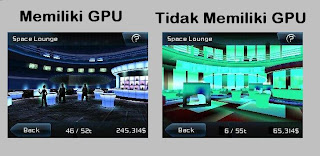

8. GPU (Graphic Processing Unit) 
adalah hardware yang berfungsi untuk menerjemahkan bahasa game kedalam perangkat android sehingga sebuah game dapat dijalankan dengan sempurna pada perangkat Android kita. Pada komputer ini disebut dengan VGA card. Ada banyak jenis GPU yang sekarang beredar dipasaran seperti Adreno,Mali,Tegra,Powervr,dll. Oh ya tidak semua GPU bisa menerjemahkan game dengan sempurna loh, Infrastruktur tiap GPU berbeda beda. Misalnya saya memainkan game FIFA 12 di gpu adreno dengan sempurna, namun di GPU powervr lapanganya menjadi hitam,dll sebagainya


9. Chainfire 3d  
3rd app party yang kita gunakan untuk menerjemahkan Bahasa game ke GPU lain selain yang digunakan Android kita. Jadi misalnya seperti contoh diatas ketika saya tidak dapat sempurna memainkan game FIFA12 pada gpu powervr, namun dengan menggunakan aplikasi Chainfire 3d ini saya bisa membuat Android yang saya gunakan sempurna menerjemahkan bahasa game FIFA 12 tentunya dengan menginstall dan memilih Plugin yang tepat. Aplikasi ini membutuhkan izin Root dan efeknya Gambar pada Gallery kita akan pecah - pecah semua (jika reduce texture quality diaktifkan) 


dan berikut beberapa istilah yang tidak bisa menggunakan foto


APK 
Android Package, kyk IPA di iPhone (buat pngguna iPhone), SISdi Symbian s60 (ga tau sih skrg masih sis ap ngga), atau JAR di BB(buat pengguna BB) dan java based devices lainnya.. intinya, file2 dgnekstensi .apk bisa digunakan untuk menginstall aplikasi di androiddevice.. 

BRICK(ed)  
kondisi dmana device sudah tidak bisa di-recover,sehingga bisa dianggap seperti batu-bata (brick) yg dapat digunakanuntuk ngelempar anjing (kalau dbutuhkan).. 

adb  
command buat ngejembatani perintah di android lewat pc..klo adb shell termasuk bagiannya..extensi command adb ada banyak bro, seperti adb push, adb pull, adb install dll...syarat adb bisa jalan = driver adb mesti sdh terpasang di pc...biasanya di device manager (windows) akan terlihat andoid adb composite device, driver adb biasanya dari vendor pembuat devicenya..klo nexus, htc magic, dream bisa pakai driver bawaan usb...kalo motorola milestone bisa dari cd bawaannya atau pakai motorola software update...

adb.exe  
bisa di ambil dari sdk (dah include didlm android sdk)..ada di folder tools, untuk mengetahui fungsi command adb bisa dgn mengetik "adb help" 

adb shell logcat 
buat mengetahui proses yg terjadi diandroid, berguna banget saat experiment flashing rom... 

IMAP  
Internet Message Access Protocol, salah satu protocol untuk retreive email selain POP3 

POP3  
Post Office Protocol 3, salah satu protocol TCP/IP port 110 dalam menarik email 

Widget  
salah satu aplikasi yang GUI nya lebih bersifat interaktif 

GUI  
Graphical User Interface , interface aplikasi yang lebih bersifat graphic (gambar ? ) 

GMS  
Google Market Services, tempat download nya aplikasi2 di Android (kayak apps store di iphone, appworld di BB)

Apps2SD  
Proses memindahkan/menyimpan aplikasi ke SDcard selain ke 
memori internal, 

AOSP 
Android Open Source Project,

Boot 
Proses menghidupkan handheld, 

Bootloader  
gabungan SPL dan IPL yg menjadi dasar dr sebuah device,

Bootloader Mode - FASTBOOT load 
Tombol Camera + Power, pada mode boot ini, kita bisa meng-install image sebuah sistem yang ada/ditaruh 
di SDcard dengan menekan tombol Power lagi, 

Cache2SD 
Proses memindahkan/menyimpan Cache dari ROM ke SDcard,

Diagnostic Mode 
Tombol Capture + Power. mode boot untuk test ( pake 
tombol volume untuk pilih item ), 

Normal Mode 
cara normal menghidupkan handheld, 

OTA 
Over The Air, suatu metode pengiriminan data, biasanya istilah 
dipake pd aktifitas meng-update (istilah lainna mgkn download),

Recovery Mode 
Tombol Home + Power, pada mode boot ini, kita bisa 
membuka shell..mem-flash image..bikin Backup maupun Restore. Teken 

Safe Mode 
Tombol Menu + Power, boot handheld secara normal tetapi 
tanpa registrasi dengan Google, makana aplikasi2 yg berhubungan 
denganna gk bakalan berfungsi ( Map, Gmail account, Market, dll)


Firmware/ROM
Kumpulan semua software, system, driver dan file boot yang dibutuhkan untuk menjalankan OS android

Flash/Flashing
Metode yang dilakukan untuk upgrade ROM Firmware..

Kernel
Pengelolaan semua system driver dan sistem I / O, sehingga mereka dapat berinteraksi satu sama lain.

Multitouch
Sebuah fitur touchscreen yang memungkinkan layar dapat menangkap lebih dari satu input sentuhan.

Brick
Kondisi dimana Device android tidak dapat digunakan lagi, akibat kesalahan ketika flashing Firmware atau karena kerusakan fisik

ext2
filesystem yang digunakan oleh Linux Kernel, itu seperti FAT, FAT32 di windows

Beta
Sebuah versi percobaan, yang berarti INI BELUM SEMPURNA


Fiuh banyak sekali ya istilah-istilahnya. tapi ini baru dasar lo belum lagi tingkat lanjutan. Belum lagi seiring berjalannya waktu istilah baru bermunculan jadi makin banyak lagi deh. Jadi saya cukup kan sampai disini. 

Demikian artikel  Istilah Dasar Android yang Mungkin Tidak Kamu Ketahui 

Terima kasih sudah mengunjungi Sebastian Dika Official Website
Om Shanti,Shanti,Shanti,Om
Baca Selengkapnya → Istilah Dasar Android yang Mungkin Tidak Kamu Ketahui

Rabu, 20 Februari 2013

Tutorial Cara Me-Reset Binary Count Samsung Galaxy Note 10.1


Om Swastiastu

Setelah kemarin saya sempat share bagaimana cara rooting Samsung Galaxy Note 10.1 pada firmware Ice Cream Sandwich, sekarang saya mau share gimana cara me-reset binary count Samsung Galaxy Note 10.1. Tujuan dari me-reset binary count ini sendiri adalah untuk menutupi garansi yang sudah hilang akibat proses rooting yang sebelumnya kita lakukan. 

Keuntungan dari melakukan reset binary count ini adalah anda bisa mengajukan garansi anda kembali meskipun perangkat Samsung Galaxy Note 10.1 anda dalam kondisi Rooting. Jelas ini sangat menguntungkan. bukan ?


!!!...PERINGATAN...!!!
Sebelumnya saya selaku penulis mengingatkan, Proses berikut adalah proses yang berbahaya, dan bisa berpotensi mengakibatkan Device Agan-Agan sekalian mengalami "Brick" yang mungkin akan mengakibatkan "mainboard" mati. Dan saya selaku penulis panduan ini tidak akan bertanggung jawab atas kerusakan dan kerugian yang akan terjadi yang disebabkan proses Reseting ini. jadi sekali lagi saya ingatkan, tanggung resiko anda sendiri...!!

Note : Proses reseting ini berlaku/hanya bekerja pada device GT N8000 yang di root dengan stock firmwares...! bagi yang sudah update firmware disarankan untuk tidak melakuan proses ini..!


Baik kita mulai dari mengecek binary count pada Samsung Galaxy Note 10.1 anda

1. Matikan dulu device kita
2. Dalam keadaan mati tekan dan tahan "Tombol Power" dan "Tombol Volume Down" secara bersamaan sampai masuk warning screen
3. Tekan "Tombol Volume Up" untuk mengecek binary count
4. Kemudian cek bagian kiri atas ;
    Untuk Default akan menunjukkan :
    Product Name : GT N8000
    Custom Binary Download : No
    Current Binary : Samsung Official
    System Status : Official

   Untuk Yang sudah di root atau di customs akan menunjukkan :
   Product Name : GT N8000
   Custom Binary Download : 1
   Current Binary : customs
   System Status : customs

5.  Jika agan sudah tau binary countnya agan bisa menekan "Tombol Power" untuk menghidupkan kembali device.


Sekarang waktunya persiapan

 1. Samsung Galaxy Note 10.1 Rooted dengan stock Firmware..!!
 2 .Unduh aplikasi Triagle Away v2.26.apk disini
 3. BackUp semua data-data penting yang berada di internal maupun di MicroSD untuk menghindari hal yang   tidak diinginkan.


Proses Instalasi Aplikasi Triangle Away

1. Install file apk yang sudah saya berikan
2. Buka aplikasi
3. Anda akan diminta permission dari Supersu. Pilih Grant
4. Kemudian akan keluar kolom berikut


"Please confim your device is exact model :
GT-N8000
if you continue and this is *not* your device model you WILL brick your
device !"


5. Pilih Continue
6. Kemudian akan keluar kolom dengan tulisan berikut


"Triangle away requires an add-on to be able to work on this device.
do you want to download and install this add-on
(enabling Wi-Fi is advised)"


7. Anda akan diminta mendownload file add-on sebesar 6,4 MB
8. Pilih download
9. Setelah itu akan keluar beberapa kolom, klik ok saja semuanya
10. Sekarang kamu sudah berhasil menginstall aplikasi Triangle Away ini


Cara Resseting Binary Count Samsung Galaxy Note 10.1 dengan Triangle Away

1. Jalankan aplikasi Triangle Away, setelah jalan, akan ada beberapa pilihan.
2. Klik "Reset flash counter" device akan melakukan proses dan restart,
3. Setelah restart device akan langsung masuk ke menu booting Triangle Away,
4. Kemudian Tekan Tombol Volume Up Untuk mereset dan melanjutkan.
5. Setelah proses selesai, device akan kembali restart dan selamat, Customs binary counter agan sudah ter-                       reset kembali 0.
6, Jadi posisi Device agan akan tetap ter-Root, akan tetapi Binary Count menjadi 0
7. Untuk mengecek ulangi step pertama di atas.

Semoga bermanfaat


Terima kasih sudah mengunjungi SDOW.blogspot.com
Om Shanti,Shanti,Shanti.Om
Baca Selengkapnya → Tutorial Cara Me-Reset Binary Count Samsung Galaxy Note 10.1

Sabtu, 09 Februari 2013

Cara Menggunakan Controller PS3 Untuk Main Game di Android


Om Swastiastu


Langsung aja gan. Terkadang kita pasti mengeluhkan letak keypad game virtual yang ada pada game-game android tertentu seperti GTA III, GTA Vice City, atau Resident Evil 4 mungkin. Nah sekarang kita bisa memainkan game-game tersebut dengan nyaman dengan cara menggunakan controller PS3 untuk main game di android.
Bahan-bahannya

1. Android Device


    Pastinya untuk memudahkan tutorial ini agan harus punya Android Devices yang compatibel dengan Sixaxis yang nantinya bakalan digunain, ane test pake Sixaxis ini di Xperia Arc S dan work perfect,gak ane foto karena ane pake nih hp buat foto bahan2 yang digunain. ane pernah nyoba di Galmin tapi gak compatible karena galmin ane pernah ganti mesin,dan ane pernah baca klo galmin bisa pake sixaxis ini,jadi gak ada salahnya kita coba.

2.  PS3 Controller (ORI maupun KW)


     Bahan yang dibutuhkan selanjutnya adalah Stick PS3 itu sendiri. ane pake stick ps3 ORI yang di dapet dari beli ps3 pas pertama kali,tapi gak usah takut pake KW juga bisa kalo menurut ane karena yang membedakan ORI dan KW adalah kualitasnya. oh ia jangan lupa usb buat nyolokin PS3 controller ke pc juga harus ada. oke lanjut ke bahan No. 3

3. Sixaxis Compatibility Checker (Market) dan Sixaxis Controller
    Untuk bahan ke 3 yang kita perlukan adalah aplikasi Sixaxis Compatibility Checker yang bisa di unduh lewat Playstore. untuk Sixaxis Controller sudah sepaket ane kasih tinggal download di bawah :

--- Sixaxis Controller & Sixaxis Pairtool (IDWS) --- , Passwordnya : iqbal244

nanti ketika di extract akan ada folder map, aplikasi Sixaxis Controller dan pairtoolnya,untuk isi folder map nanti akan saya bahas di bawah.

4. PC atau Laptop untuk mengenerate Local Bluetooth Address
    Bahan terakhir yang di butuhkan adalah seperangkat alat Personal Computer (PC) maupun Laptop. fungsi nya adalah untuk mengenerate Local Bluetooth Address yang nantinya akan kita cocokan pada Android Devices yang kita miliki.


Tutorial Sixaxis Controller for Android Devices

1. Download dan Install :
    -Sixaxis Compatibility Checker dari Market
    -Sixaxis Controller pada android agan dan Sixaxis pairtool pada laptop/pc agan

2. Buka Sixaxis Compatibility Checker yang ada pada android agan,lalu pencet tombol start,nanti jika android agan compatible dengan aplikasi ini akan ada pemberitahuan dan akan muncul Local Bluetooh Address di bagian bawah layar android agan.jika tidak ada hentikan di step ini dan jangan lanjutkan ke langkah selanjutnya. jangan di tutup aplikasinya lanjut ke langkah 3

3. Buka Sixaxis Pairtool yang tadi sudah di install di komputer/laptop agan,lalu colokan PS3 Controller pada  laptop/pc agan dan nanti akan muncul angka pada Sixaxis Pairtool,masukan nomoro Local Bluetooth Address yang ada pada android agan ke aplikasi pairtool lalu klik update


jika sudah cabut Stick ps3 dari laptop/pc agan lalu lanjut ke langkah ke 4

4. buka aplikasi sixaxis controller di android agan,jangan buka yang compatibility checker ya,buka yang sixaxis controllernya yang ada di paket download link ane di atas. lalu klik start dan tunggu sampai muncul tulisan Driver starting lalu pencet tombol PS di Stick ps3 agan,yang lambang PS tombolnya ada di tengah dan kalau nanti tersambung akan muncul tulisan Client Connected seperti di SS Arc ane


lalu pilih Change IME dan pilih Sixaxis Controller, sampai saat ini PS3 Controller sudah tersambung dengan android agan,nah sekarang coba pindahkan semua isi di dalam folder MAP yang ada di paket download link atas ke SDcard>Data>com.dancingpixelstudios.sixaxiscontroller>profiles, jika sudah lanjut ke langkah 5

5. buka kembali aplikasi sixaxis controller di android agan lalu di pilihan active touch profile bisa agan pilih sendiri mau di pakai game apa ini sticknya,contoh agan mau main game GTA3,pilih saja GTA3. pastikan bluetooth di android agan menyala terus dan client connected sudah muncul di aplikasi sixaxisnya,serta jika sudah terhubung lampu pada Stick PS3 tidak akan kedap kedip lagi. haha

6. sekarang coba agan buka game GTA3 dan mainkan dengan Stick PS3 nya,oh ya untuk melihat pencetan pada PS3 yang akan di gunakan pada game GTA3 buka aplikasi Sixaxis Controller>pencet tombol other>preferences>edit touch profiles>pencet layar 2 x>load Profile>GTA 3

Berikut ane kasi video tutorialnya

NOTE : Sebenernya sih pengen ane buatin video tutorialnya,tapi nunggu ada waktu dan kamera yang bagus dulu baru ane buat.hehe

---Terima kasih sudah mengunjungi Sebastian Dika Official Website---


Tabloid PULSA
Baca Selengkapnya → Cara Menggunakan Controller PS3 Untuk Main Game di Android